Kamatni kalkulator
Kamatni kalkulator
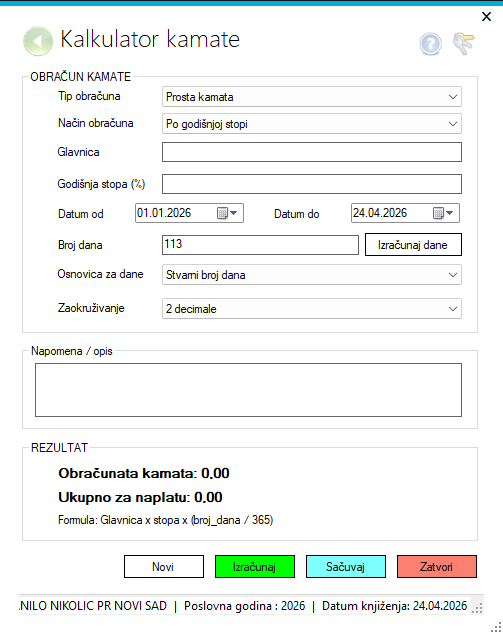
Namena forme
Forma Kalkulator kamate služi za brz obračun kamate na zadatu glavnicu, za definisani vremenski period i izabrani način obračuna. Omogućava pregled rezultata, prikaz formule i čuvanje obračuna u tekstualni fajl.
1. Elementi forme
Osnovni podaci za obračun
- Tip obračuna
- Prosta kamata
- Složena kamata
- Zatezna kamata
- Način obračuna
- Po godišnjoj stopi
- Po mesečnoj stopi
- Po dnevnoj stopi
- Glavnica — Iznos na koji se obračunava kamata.
- Godišnja stopa (%) — Kamatna stopa izražena u procentima.
- Datum od / Datum do — Period za koji se vrši obračun.
- Broj dana — Broj dana između izabranih datuma. Polje se automatski popunjava promenom datuma, a može se osvežiti i klikom na dugme Izračunaj dane.
- Osnovica za dane
- Stvarni broj dana
- 30 dana
- 360
- 365
- Zaokruživanje — od 0 do 4 decimale
Dodatni podaci
- Napomena / opis — Slobodno polje za unos komentara, opisa obračuna ili interne napomene.
Rezultat
U sekciji REZULTAT prikazuju se:
- Obračunata kamata
- Ukupno za naplatu
- Formula koja je korišćena za obračun
Komande
- Novi obračun – resetuje sva polja na početne vrednosti
- Izračunaj – pokreće obračun
- Sačuvaj – snima obračun u
.txtfajl - Zatvori – zatvara formu
2. Način rada
Korak 1 – Izbor tipa i načina obračuna
Najpre odabrati:
- tip kamate
- način obračuna
Izbor ovih opcija automatski menja prikaz formule u donjem delu forme.
Korak 2 – Unos glavnice i kamatne stope
Uneti:
- iznos glavnice
- godišnju stopu u procentima
Primer:
- Glavnica:
100000 - Godišnja stopa:
12,5
Forma prihvata unos sa zarezom i tačkom kao decimalnim separatorom.
Korak 3 – Unos perioda
Izabrati:
- Datum od
- Datum do
Broj dana se računa automatski kao razlika između datuma. Po potrebi može se kliknuti na Izračunaj dane.
Korak 4 – Izbor osnovice i zaokruživanja
Odabrati:
- osnovicu za obračun dana
- broj decimala za prikaz rezultata
Korak 5 – Pokretanje obračuna
Klikom na Izračunaj aplikacija izračunava:
- kamatu
- ukupan iznos za naplatu
Korak 6 – Čuvanje obračuna
Klikom na Sačuvaj rezultat se snima u tekstualni fajl obracun-kamate.txt, uz mogućnost izbora lokacije i naziva fajla.
3. Mogućnosti forme
Forma omogućava:
- obračun više vrsta kamate
- obračun po godišnjoj, mesečnoj ili dnevnoj stopi
- automatski izračun broja dana između dva datuma
- izbor osnovice za obračun dana
- kontrolu zaokruživanja rezultata
- prikaz korišćene formule
- unos napomene uz obračun
- izvoz rezultata u tekstualni fajl
- brzo resetovanje forme za novi unos
4. Pravila i validacija unosa
Forma proverava sledeće:
- Datum do ne sme biti pre Datuma od
- Glavnica mora biti ispravno unet broj
- Godišnja stopa mora biti ispravno unet broj
- Broj dana mora biti ceo broj veći ili jednak nuli
- Osnovica za obračun mora biti veća od nule
Ako neki podatak nije ispravan, prikazuje se odgovarajuća poruka upozorenja.
5. Logika obračuna
Prosta kamata
Koristi formulu tipa:
Glavnica × stopa × broj_perioda
Složena kamata
Koristi formulu tipa:
Glavnica × ((1 + stopa) ^ broj_perioda - 1)
Način obračuna utiče na period
- Po godišnjoj stopi →
period = broj_dana / osnovica - Po mesečnoj stopi →
period = broj_dana / (osnovica / 12) - Po dnevnoj stopi →
period = broj_dana
6. Važne napomene
- Podrazumevano zaokruživanje je na 2 decimale.
- Po otvaranju forme:
- Datum do se postavlja na današnji datum
- Datum od se postavlja na prvi dan tekuće godine
- Opcija Stvarni broj dana u trenutnoj implementaciji koristi osnovicu 365.
- Opcija Zatezna kamata je u trenutnoj implementaciji obračunata istim matematičkim modelom kao prosta kamata, uz izabrani način obračuna.
7. Kratak primer korišćenja
- Odabrati Prosta kamata
- Odabrati Po godišnjoj stopi
- Uneti glavnicu
100000 - Uneti stopu
10 - Izabrati period, npr.
01.01.2026do01.04.2026 - Odabrati osnovicu
365 - Kliknuti Izračunaj
- Pregledati:
- obračunatu kamatu
- ukupan iznos za naplatu
- formulu
- Po potrebi kliknuti Sačuvaj